Ben je wat minder technisch en heb je een paar tientjes per jaar over voor de koppeling? Dan is Controlicz de perfecte oplossing. In onderstaande stappen leg ik je uit hoe je Domoticz aan Google Assistant koppelt door middel van Controlicz.
Wat heb je nodig?
- Google Nest
- Raspberry Pi
- Domoticz
- Controlicz account
Google Nest installeren
Voordat we beginnen is het verstandig om je Google Nest te installeren. Heb je dit nog niet gedaan, doe dit dan.
Nadat je de Google Home hebt geïnstalleerd kun je verder met onderstaande stappen.
Nieuwe gebruiker aanmaken in Domoticz
We beginnen in Domoticz door het aanmaken van een nieuwe gebruiker. Deze gebruiker koppelen we later aan Controlicz. Controlicz is de koppeling tussen Domoticz en jouw Google Nest.
Ga naar Instellingen → Meer opties → Gebruikersinstellingen.
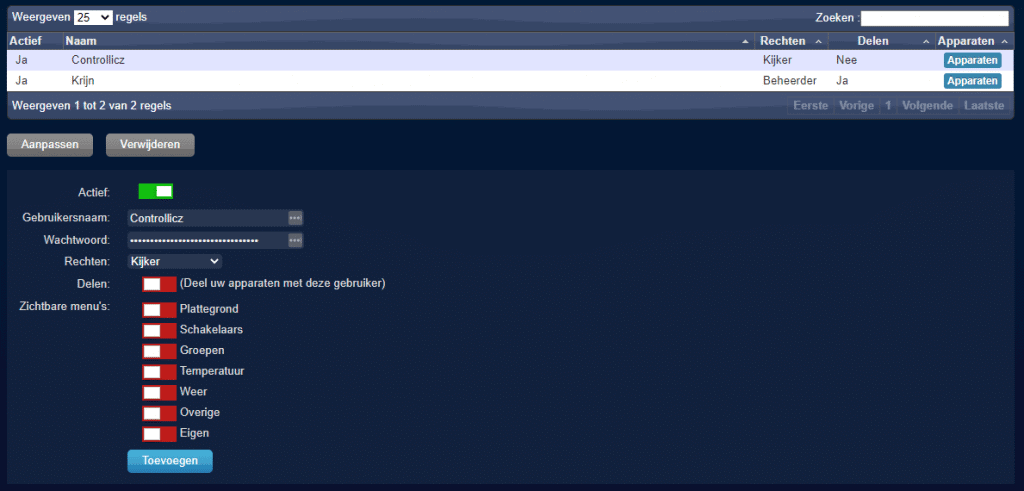
Vul een Gebruikersnaam in. Ik heb mijn gebruiker Controlicz genoemd zodat ik snel kan zien wat het doel van de gebruiker is.
Vul een sterk wachtwoord in. Kies bij de rechten voor Kijker. Controlicz maakt gebruik van beveiligde verbindingen, maar stel dat jouw inloggegevens toch lekken, dan kan een hacker nog niet veel. Safety first ?
Voeg de gebruiker toe.
Google Home maakt gebruik van verschillende ruimtes. Om Google Home te laten weten in welke ruimte de apparaten zich bevinden moeten we een kamerplan aanmaken in Domoticz.
Maak een kamerplan in Domoticz
In Domoticz ga je naar Instellingen → Meer opties → Ruimtes → Kamerplan en klik op Ruimte toevoegen.
Geef je ruimte een herkenbare naam. Ik heb ervoor gekozen om de ruimtes in huis te gebruiken.
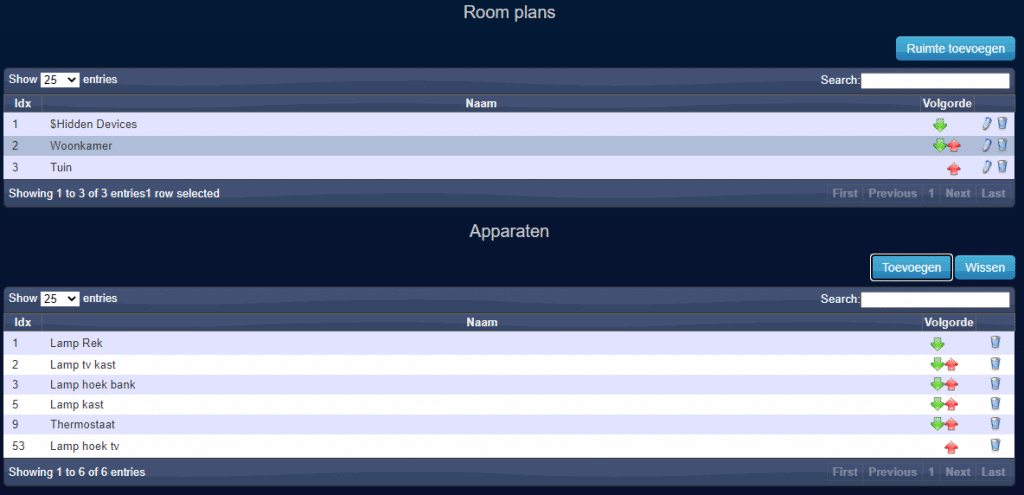
Voeg vervolgens alle apparaten in deze ruimte toe.
Je hebt nu al je apparaten ingedeeld in ruimtes. Tijd om de koppeling met Google Home te maken.
Een Controlicz account aanmaken
We gaan je Domoticz apparaten koppelen aan Google Home door middel van Controlicz. Controlicz is de gateway tussen jouw Google Home en Domoticz. Ga naar https://controlicz.com/login en maak een account aan.
Vul bij Your Domoticz Host jouw externe IP-adres in. Bij Your Domoticz Port vul je het poortnummer in.
Bij Username en Password vul je de gegevens in die je hierboven hebt aangemaakt.
Vergeet geen vinkje te zetten bij “Ik ben geen robot”.
Je hebt nu een account aangemaakt en komt terecht in je Dashboard. Klik aan de linkerkant op Profile.
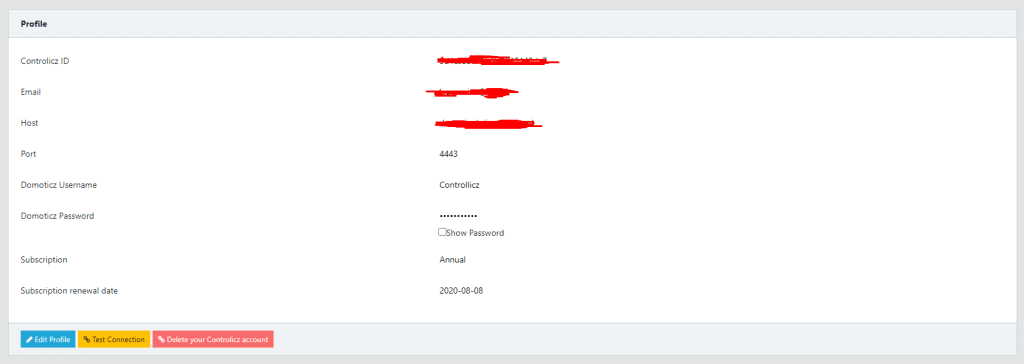
Kies voor Test Connection om je instellingen te controleren. Heb je alles goed ingesteld? Dan krijg je de melding “Success – your connection is working”.
Hoppa! Dat werkt.
Helaas is Controlicz niet meer gratis. Voor € 20/jaar (of € 2/maand) heb je een abonnement met alle mogelijkheden. Om een abonnement af te sluiten klik je aan de linkerkant op Billing en kies je een betaalmethode.
Als alles goed gegaan is zie je nu bij Devices jouw apparaten verschijnen. Tijd om Google Home te vertellen dat we er klaar voor zijn!
Controlicz toevoegen aan Google Home
Voordat we Domoticz met onze stem kunnen bedienen moeten we Controlicz aan Google Home koppelen. Zoals ik eerder al zei is Controlicz de gateway tussen beide programma’s. Allebei de kanten moeten daarom wel gekoppeld zijn.
Klik op Toevoegen en vervolgens op Apparaat instellen. Kies voor “Werkt met Google“. Zoek in de lijst naar Controlicz.
Log nu in met de inloggegevens die je bij stap 3 aangemaakt hebt.
Je krijgt de volgende vraag: “Google is requesting full acces to your account, do you approve?” kies voor “Allow“.
Zodra je Controlicz account gelinkt is zie je in het beginscherm van Google Home al jouw Domoticz apparaten verschijnen.
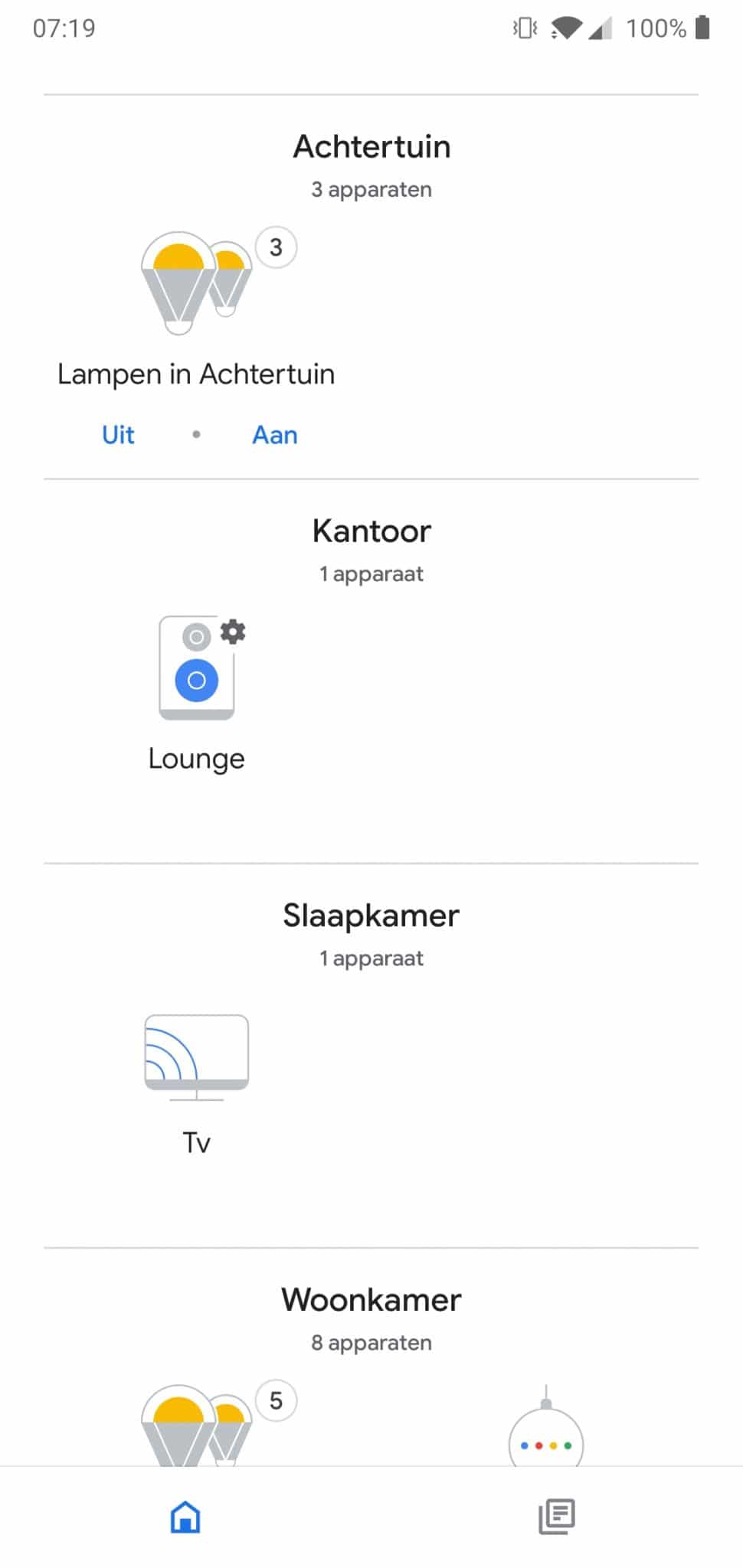
Binnen Google Home kun je de namen van de apparaten aanpassen. Dit is makkelijk voor de spraakcommando’s.
Het is veel makkelijker om te zeggen:
- Hey Google, zet de tuinlampen op 30%
- Hey Google, zet alle lampen in de woonkamer aan
- Ok Google, zet de thermostaat op 19 graden
Met Google Home kun je niet alleen je lampen bedienen, maar ook je robotstofzuiger aanzetten, het alarm in-/uitschakelen of muziek afspelen in de slaapkamer (superromantisch ?)
thats all, geniet van je koppeling tussen Domoticz en Google Home