Deze handleiding biedt stapsgewijze instructies om u te laten zien hoe u Homebridge op een Raspberry Pi als een service installeert, zodat deze automatisch start bij het opstarten.
- Vereisten
- Homebridge installeren
- Stap 1: Homebridge-repository toevoegen
- Stap 2: Installeer Homebridge
- Voltooid: log in op de Homebridge-gebruikersinterface
- Meerdere instanties
- Updaten
- Hoe Homebridge te verwijderen
- Configuratiereferentie:
Vereisten
Voordat u aan de slag gaat, moet u ervoor zorgen dat u het volgende bij de hand heeft:
- Een Raspberry Pi met Raspberry Pi OS, Ubuntu of een ander op Debian gebaseerd besturingssysteem.
- Toegang tot de terminal. Dit kan via een desktop Terminal-app of op afstand via SSH . U hebt de mogelijkheid nodig om opdrachten uit deze handleiding te kopiëren en in de terminal te plakken.
Ondersteunde architecturen:
- armhf (armv6 / armv7) – 32 bit
- aarch64 (arm64) – 64 bit
Homebridge installeren
Stap 1: Homebridge-repository toevoegen
Voeg de Homebridge Repository GPG-sleutel toe:
curl -sSfL https://repo.homebridge.io/KEY.gpg | sudo gpg --dearmor | sudo tee /usr/share/keyrings/homebridge.gpg > /dev/null
Voeg de Homebridge Repository toe aan de systeembronnen:
echo "deb [signed-by=/usr/share/keyrings/homebridge.gpg] https://repo.homebridge.io stable main" | sudo tee /etc/apt/sources.list.d/homebridge.list > /dev/null
Stap 2: Installeer Homebridge
Opslagplaatsen bijwerken:
sudo apt-get update
Installeer Homebridge:
sudo apt-get install homebridge
Voltooid: log in op de Homebridge-gebruikersinterface
Met de Homebridge UI -webinterface kunt u plug-ins installeren, verwijderen en bijwerken, en de Homebridge config.json wijzigen en andere aspecten van uw Homebridge-service beheren.
Log in op de webinterface door naar te gaan http://<ip address of your server>:8581.
Om het IP-adres van uw server te vinden, kunt u het volgende uitvoeren:
hostname -I
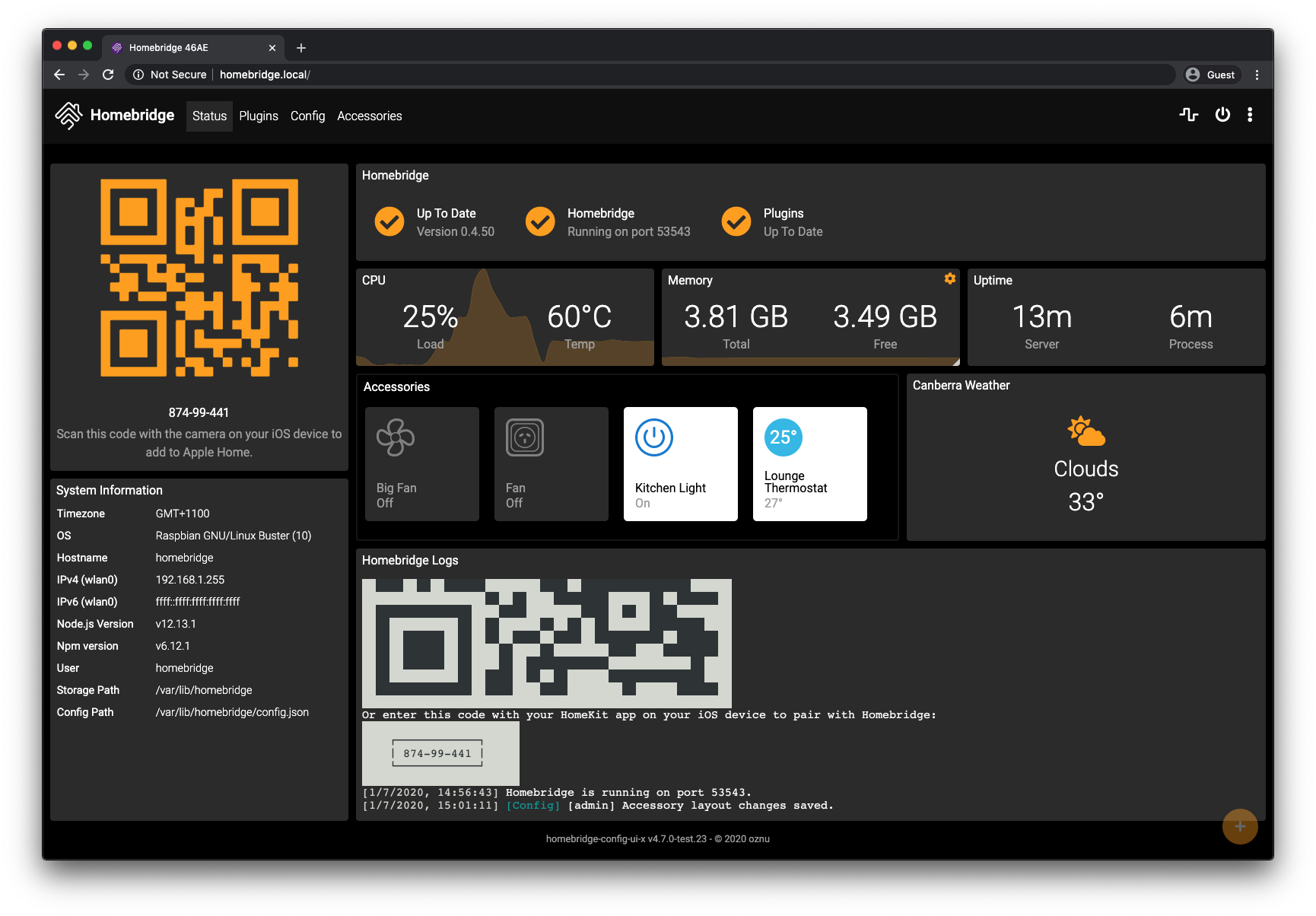
Bekijk de configuratiereferentie onderaan deze handleiding.
Meerdere instanties
Deze installatiemethode ondersteunt niet meerdere instanties. Gebruik in plaats daarvan onderliggende bruggen .
Updaten
U kunt Homebridge en de gebundelde Node.js-runtime bijwerken door de nieuwste versie van het Homebridge-pakket te installeren met apt.
Opslagplaatsen bijwerken:
sudo apt-get update
Installeer de nieuwste versie van het Homebridge-pakket:
sudo apt-get install homebridge
U kunt de gebundelde Node.js-runtime ook onafhankelijk bijwerken door het volgende uit te voeren:
# don't use sudo if running from the Homebridge UI Terminal
sudo hb-service update-node
Hoe Homebridge te verwijderen
Homebridge-run verwijderen:
sudo apt-get remove homebridge
Verwijder optioneel de Homebridge-repository:
sudo rm -rf /etc/apt/sources.list.d/homebridge.list
Optioneel, om alle plug-ins en gebruikersconfiguratie te verwijderen en te verwijderen :
# WARNING: This will delete /var/lib/homebridge, all your plugins, and Homebridge config.
sudo apt-get purge homebridge
Configuratiereferentie:
Deze tabel bevat belangrijke informatie over uw installatie. U kunt de hier verstrekte informatie als referentie gebruiken bij het configureren of oplossen van problemen met uw omgeving na het instellen van Homebridge met behulp van de onderstaande instructies.
| Bestandslocatie / opdracht | |
|---|---|
| Pad configuratiebestand | /var/lib/homebridge/config.json |
| Opslagpad | /var/lib/homebridge |
| Pad voor plug-ins | /var/lib/homebridge/node_modules |
| Knooppuntpad | /opt/homebridge/bin/node |
| Opdracht opnieuw opstarten | sudo hb-service restart |
| Stop Commando | sudo hb-service stop |
| Opdracht starten | sudo hb-service start |
| Commando Logboeken bekijken | sudo hb-service logs |
| Installeer plugin | sudo hb-service add homebridge-example |
| Plug-in verwijderen | sudo hb-service remove homebridge-example |
| Voer Homebridge Shell in | sudo hb-shell |